
Trong quá trình vận hành website, đặc biệt là các website có form liên hệ, đăng ký tư vấn, nhận báo giá hoặc gửi yêu cầu, việc bị bot tự động gửi hàng loạt nội dung rác (spam) là điều rất phổ biến. Spam không chỉ làm đầy dữ liệu, gây khó khăn trong việc quản lý khách hàng mà còn ảnh hưởng đến hiệu suất hoạt động của website.
Google reCAPTCHA là giải pháp do Google phát triển nhằm xác định người truy cập là người thật hay bot tự động. Sau khi được cài đặt, hệ thống sẽ tự động phân tích hành vi truy cập và ngăn chặn các lượt gửi biểu mẫu bất thường, giúp website hoạt động ổn định và an toàn hơn.
Dưới đây là các bước cài đặt Google reCAPTCHA vào website TrustStone.
Bước 1: Truy cập Google reCAPTCHA #
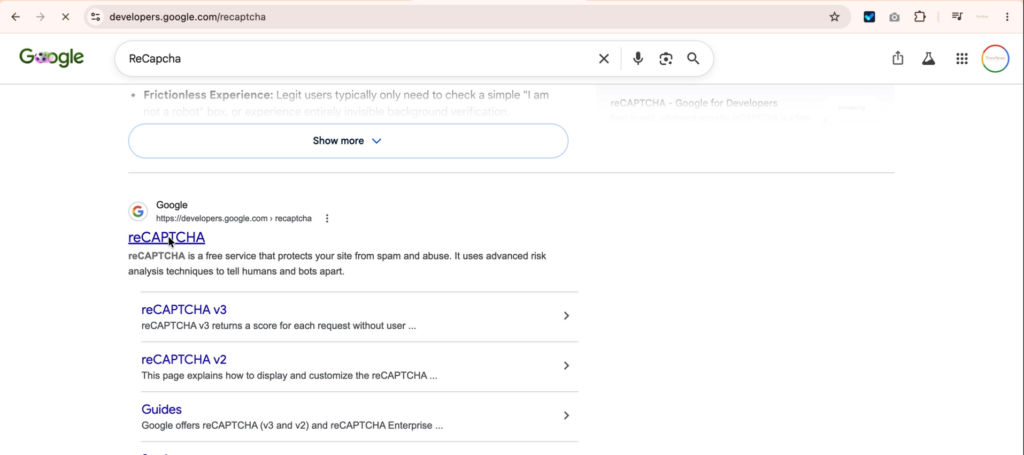
Mở trình duyệt và truy cập: gõ trên thanh tìm kiếm từ khóa “reCapcha” rồi bấm vào như hình bên dưới hoặc bấm vào link này https://www.google.com/recaptcha/admin/create
Bước 2: Tạo reCAPTCHA mới #
Nhấn trực tiếp vào nút Get started trên trang Google reCAPTCHA để bắt đầu tạo mới.
Nếu chưa đăng nhập tài khoản Google, hãy đăng nhập trước khi thực hiện các bước tiếp theo.
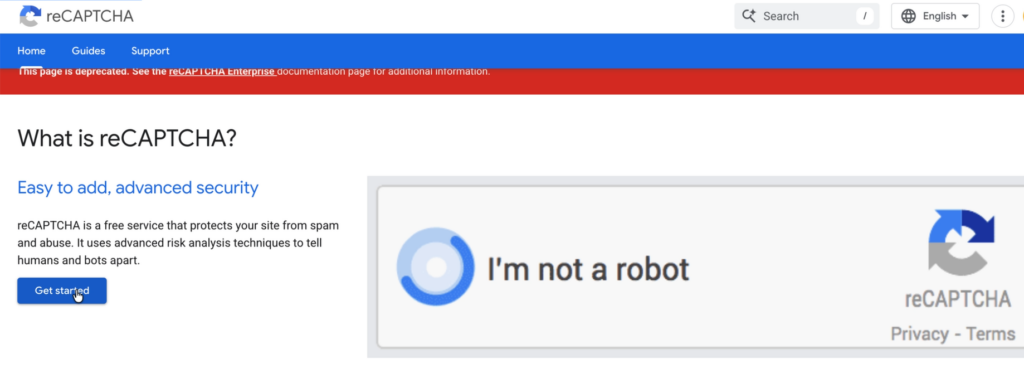
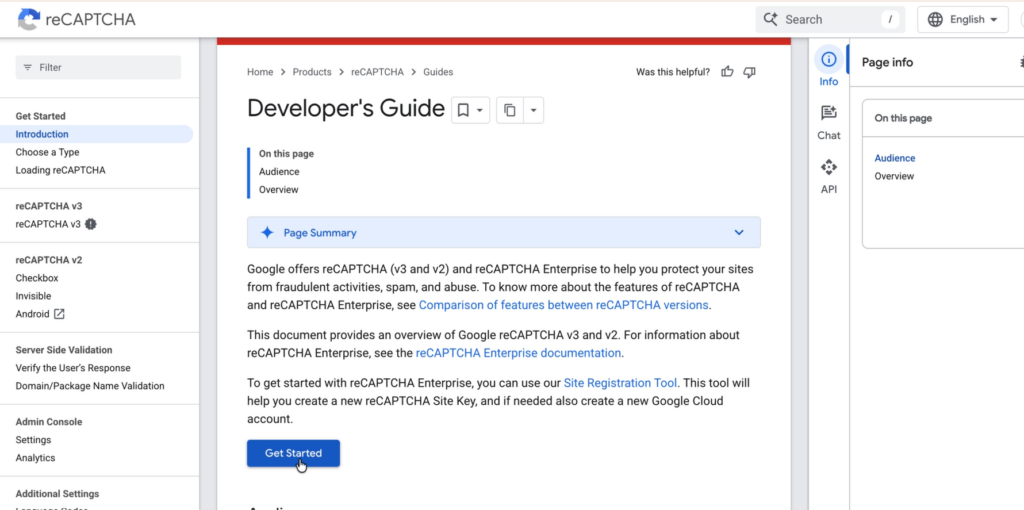
Tiếp tục chọn Get started
Sau khi vào giao diện tạo mới, bạn sẽ thấy màn hình như hình dưới đây.
Tại đây, hãy điền các thông tin theo hướng dẫn.
Nhập tên miền website của bạn vào ô Label. Nếu website là tenmiencuaban.com thì nhập tenmiencuaban.com. Tên này chỉ giúp bạn quản lý reCAPTCHA trong Google và sẽ không hiển thị với khách truy cập.
Bạn có thể đặt bất kỳ tên nào miễn sao dễ nhận biết, ví dụ:
- Nếu website của bạn là truststone.vn → nhập truststone.vn
- Nếu website của bạn là bds.com → nhập bds.com
- Nếu website dùng để bán hàng → nhập: Website Bán hàng
- Nếu website giới thiệu doanh nghiệp → nhập: Website Doanh nghiệp

Tại mục Domains, nhập tên miền website của bạn. Chỉ cần nhập tên miền, không cần thêm https:// hoặc www (nếu không sử dụng).
Nếu website có nhiều tên miền, bạn có thể thêm từng tên miền vào danh sách.
Sau khi nhập Label, chọn reCAPTCHA v3 và nhập tên miền website, kéo xuống mục Google Cloud Platform.
Nếu đây là lần đầu tiên sử dụng Google reCAPTCHA, hãy nhấn Create Project để tạo một Project mới. Đặt tên Project theo ý muốn để dễ quản lý. Bạn có thể đặt bất kỳ tên nào cũng được.
Lưu ý: Tên Project chỉ dùng để quản lý trong tài khoản Google, không hiển thị trên website. Bạn có thể đặt bất kỳ tên nào miễn sao dễ nhận biết.
Sau khi đã điền đầy đủ các thông tin, nhấn Submit để hoàn tất việc tạo Google reCAPTCHA.

Bước 3: Lấy Site Key và Secret Key #
Sau khi nhấn Submit, Google sẽ tự động tạo cho bạn hai mã quan trọng:
- Site Key
- Secret Key
Hai mã này sẽ được sử dụng để kết nối website với hệ thống Google reCAPTCHA.
- Site Key dùng để khai báo trên giao diện website.
- Secret Key dùng để xác thực phía máy chủ nhằm kiểm tra các yêu cầu gửi lên có hợp lệ hay không.
Nhấn vào biểu tượng Copy bên cạnh mỗi mã để sao chép.
Lưu ý: Không chia sẻ Secret Key cho người khác vì đây là khóa bảo mật của website..

Bước 4: Cài đặt lên website #
Có key rồi vào đây https://trustsite.vn/website/cai-dat/nang-cao để điền vào. Lưu lại là xong

KIỂM TRA KẾT QUẢ #
Sau khi lưu cấu hình, hãy mở website và thử gửi một biểu mẫu như:
- Form liên hệ
- Form đăng ký
- Form nhận tư vấn
Nếu biểu mẫu gửi thành công và không xuất hiện lỗi, nghĩa là Google reCAPTCHA đã được cài đặt thành công.
Từ thời điểm này, hệ thống sẽ tự động kiểm tra các lượt truy cập và hạn chế những yêu cầu gửi dữ liệu từ bot hoặc các chương trình spam tự động.
LỢI ÍCH KHI CÀI ĐẶT GOOGLE reCAPTCHA #
Việc cài đặt Google reCAPTCHA mang lại nhiều lợi ích cho website:
- Hạn chế các lượt gửi form spam từ bot tự động.
- Giảm lượng dữ liệu rác trong hệ thống quản trị.
- Bảo vệ website trước các hành vi tấn công tự động.
- Nâng cao tính bảo mật cho biểu mẫu liên hệ và đăng ký.
- Hoạt động tự động, không ảnh hưởng đến trải nghiệm của khách hàng khi sử dụng website.
Chỉ với vài phút cài đặt, Google reCAPTCHA sẽ giúp website hoạt động ổn định hơn, giảm đáng kể tình trạng spam và hỗ trợ doanh nghiệp quản lý dữ liệu khách hàng hiệu quả hơn.
