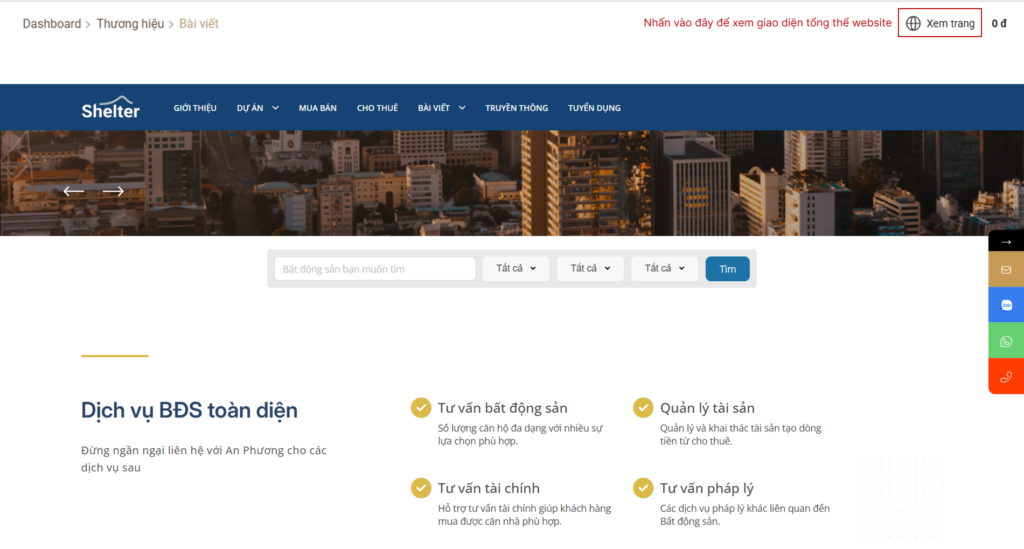
Đầu tiên, xin cảm ơn bạn đã lựa chọn TrustStone. Xây dựng một website riêng mình là một lựa chọn đúng đắn và lâu dài. TrustStone sẽ liên tục đưa ra nhiều giải pháp để đồng hành cùng bạn trên con đường chinh phục các đỉnh cao mới.
Trang quản lý của Truststone tập trung vào sự tiện lợi cho khách hàng bằng cách đơn giản hoá các cài đặt. Sau khi đăng ký website với thông tin mà bạn mong muốn, bước tiếp theo bạn nên làm là thực hiện các phần cài đặt cơ bản cho trang website thân yêu của mình.
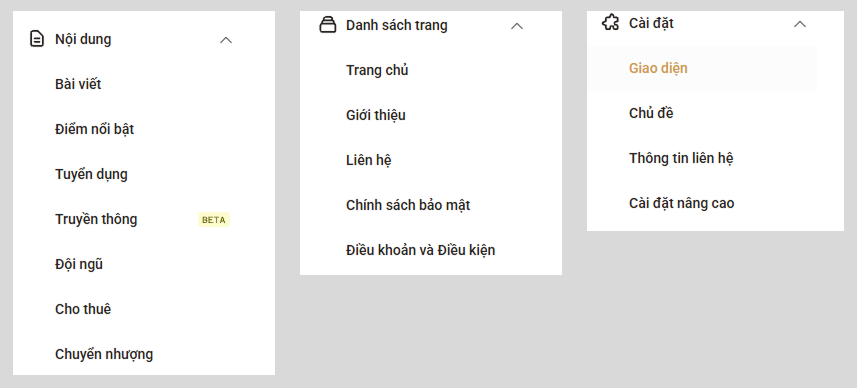
Trang quản lý website bán hàng có 3 phần chính: Quản lý nội dung, Danh sách trang và Cài đặt. Để thực hiện, chúng ta sẽ đi sơ qua từng menu:
Cài đặt #
Đây là nơi đầu tiên bạn nên vào để tiến hành cài đặt. Gồm 2 mục chính:
Cài đặt “Giao diện” #
Giúp bạn cài đặt Ngôn ngữ, Logo website, Thông tin để khách hàng liên hệ, tên website, mô tả, cài đặt giao diện và màu sắc của website. Ngoài ra, bạn còn có thể cài đặt nội dung cho chân trang (footer), nơi bạn có thể tuỳ chỉnh các thông tin về bản thân hoặc công ty, các danh mục sản phẩm đang bán, các dịch vụ, …
BƯỚC 1: TRUY CẬP MỤC GIAO DIỆN #
Từ menu bên trái, chọn:
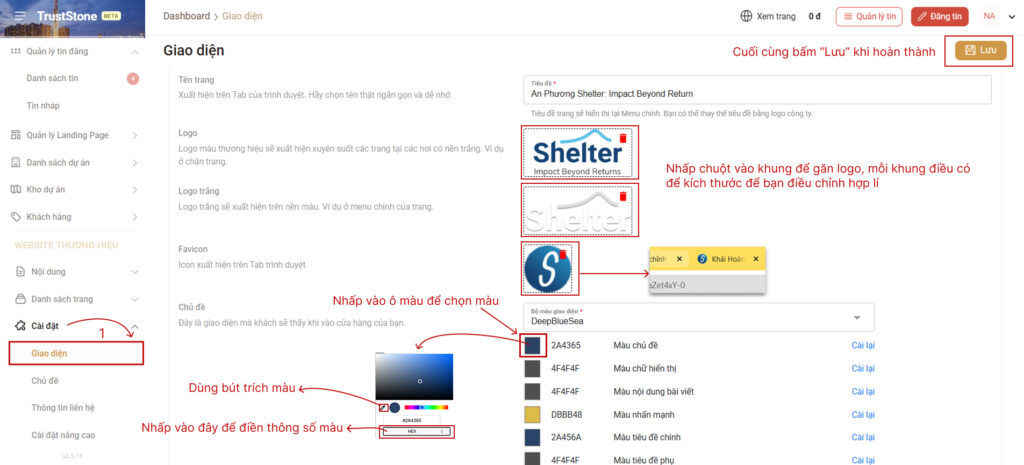
Cài đặt → Giao diện
Đây là nơi quản lý toàn bộ hình ảnh, màu sắc, font chữ và bố cục hiển thị của website.
BƯỚC 2: CẬP NHẬT THÔNG TIN THƯƠNG HIỆU #
Tên trang
- Nhập tên website hoặc tên thương hiệu.
- Tên này sẽ hiển thị trên tab trình duyệt và một số vị trí trên website.
Logo: Nhấn vào từng khung để tải lên, mỗi khung đều có kích thước khuyến nghị
BƯỚC 3: THAY ĐỔI MÀU WEBSITE #
Website cho phép thay đổi toàn bộ màu sắc theo màu thương hiệu.
Cách thực hiện
- Nhấn vào ô màu cần chỉnh.
- Chọn màu trực tiếp trong bảng màu.
- Hoặc nhập mã màu (HEX) nếu đã có bộ nhận diện thương hiệu.
- Có thể sử dụng công cụ ống hút màu để lấy màu.
Bạn có thể thay đổi các màu như:
- Màu chủ đạo
- Màu chữ
- Màu tiêu đề
- Màu nút bấm
- Màu menu
- Màu nhấn mạnh
- Các màu hiển thị khác
BƯỚC 4: CHỌN PHÔNG CHỮ #
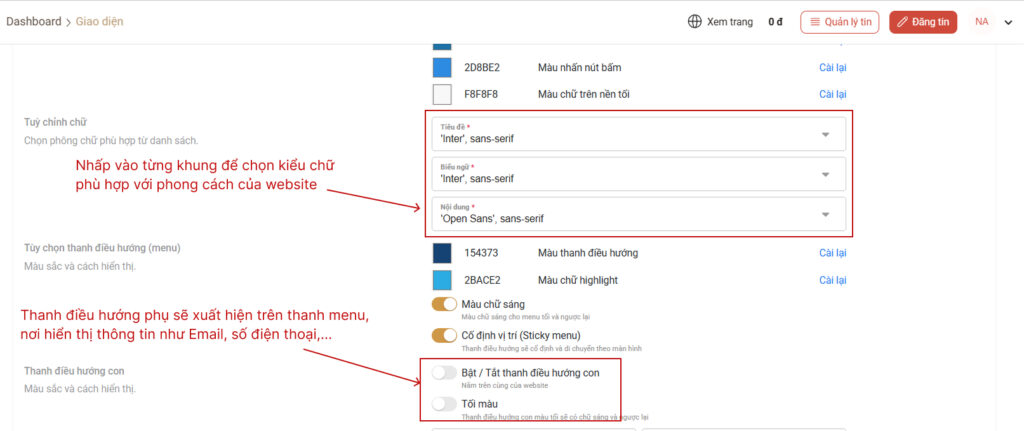
Website hỗ trợ thay đổi font chữ.
Bạn có thể chọn riêng cho:
- Tiêu đề
- Biểu ngữ
- Nội dung bài viết
Hãy lựa chọn kiểu chữ phù hợp với phong cách thương hiệu để website đồng bộ và chuyên nghiệp hơn.
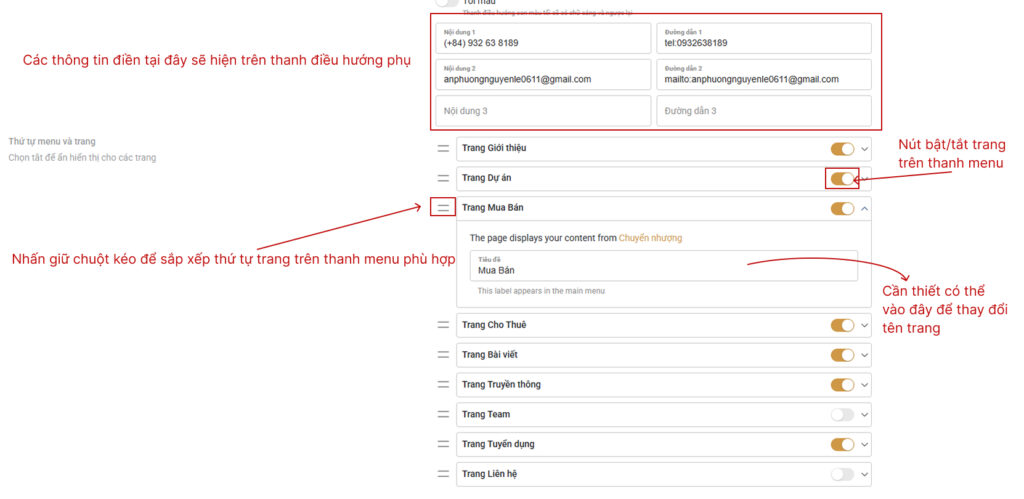
BƯỚC 5: CÀI ĐẶT THANH ĐIỀU HƯỚNG PHỤ #
Bạn có thể bật hoặc tắt thanh điều hướng phụ.
Thanh này sẽ hiển thị ở phía trên menu chính và thường dùng để hiển thị:
- Số điện thoại
- Thông tin liên hệ
- Nội dung giới thiệu ngắn: form khảo sát,…
Nếu sử dụng, hãy điền:
- Nội dung hiển thị
- Đường dẫn tương ứng
Ví dụ:
- Điện thoại →
tel:093xxxxxxx - Email →
mailto:email@gmail.com
BƯỚC 6: SẮP XẾP MENU WEBSITE #
Bạn có thể tùy chỉnh menu theo nhu cầu.
Bật/Tắt trang
Sử dụng công tắc bên phải để:
- Hiển thị trang trên menu
- Hoặc ẩn trang khỏi menu
Đổi tên menu
- Nhập tên mới tại ô Tiêu đề.
- Tên này sẽ hiển thị trên thanh menu của website.
Sắp xếp thứ tự
- Nhấn giữ biểu tượng 2 gạch ngang bên trái rồi kéo thả để thay đổi vị trí các trang trên menu.
- Thanh menu Website sẽ hiển thị đúng theo thứ tự bạn sắp xếp.
BƯỚC 7: CẬP NHẬT CHÂN TRANG (FOOTER) #
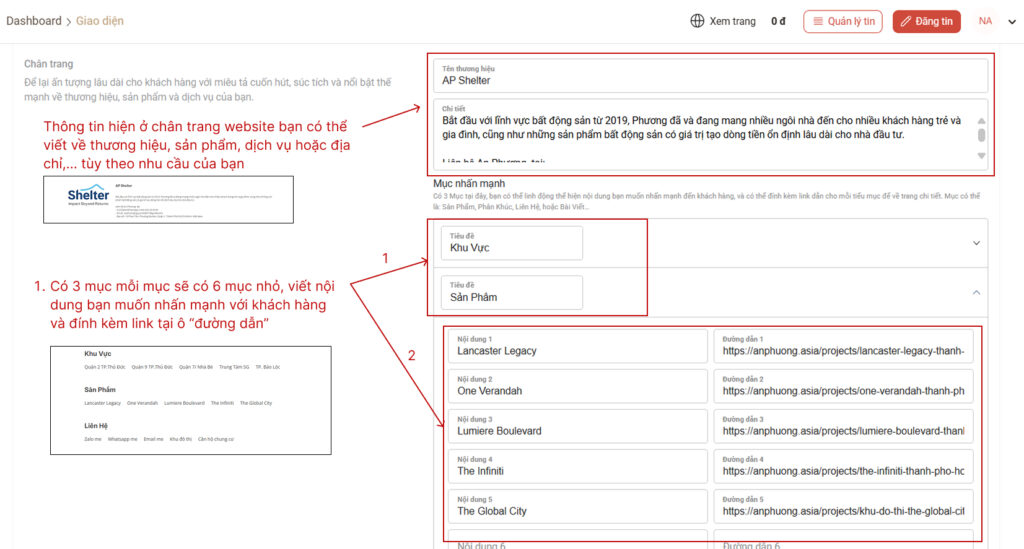
Thông tin tại đây sẽ xuất hiện ở cuối tất cả các trang trên website.
Bạn có thể nhập:
- Giới thiệu doanh nghiệp
- Giới thiệu thương hiệu
- Dịch vụ
- Địa chỉ
- Thông tin liên hệ
- Hoặc bất kỳ nội dung nào muốn khách hàng nhìn thấy cuối trang.
BƯỚC 8: TÙY CHỈNH CÁC MỤC NHẤN MẠNH #
Website hỗ trợ tối đa 03 nhóm thông tin nổi bật.
Ví dụ:
- Khu vực
- Sản phẩm
- Dịch vụ
- Liên hệ
- Tin tức
Mỗi nhóm gồm:
- Tiêu đề nhóm
- Tối đa 06 nội dung
- Đường dẫn cho từng nội dung
Ví dụ:
Tiêu đề: Sản phẩm
Nội dung:
- Dự án A
- Dự án B
- Dự án C
- Dự án D
- Dự án E
- Dự án F
Mỗi nội dung có thể gắn liên kết tại ô “đường dẫn” để khách hàng truy cập trực tiếp.
Sau khi hoàn tất tất cả các thiết lập, nhấn nút Lưu ở góc trên bên phải.
Cài đặt “Thông tin liên hệ” #
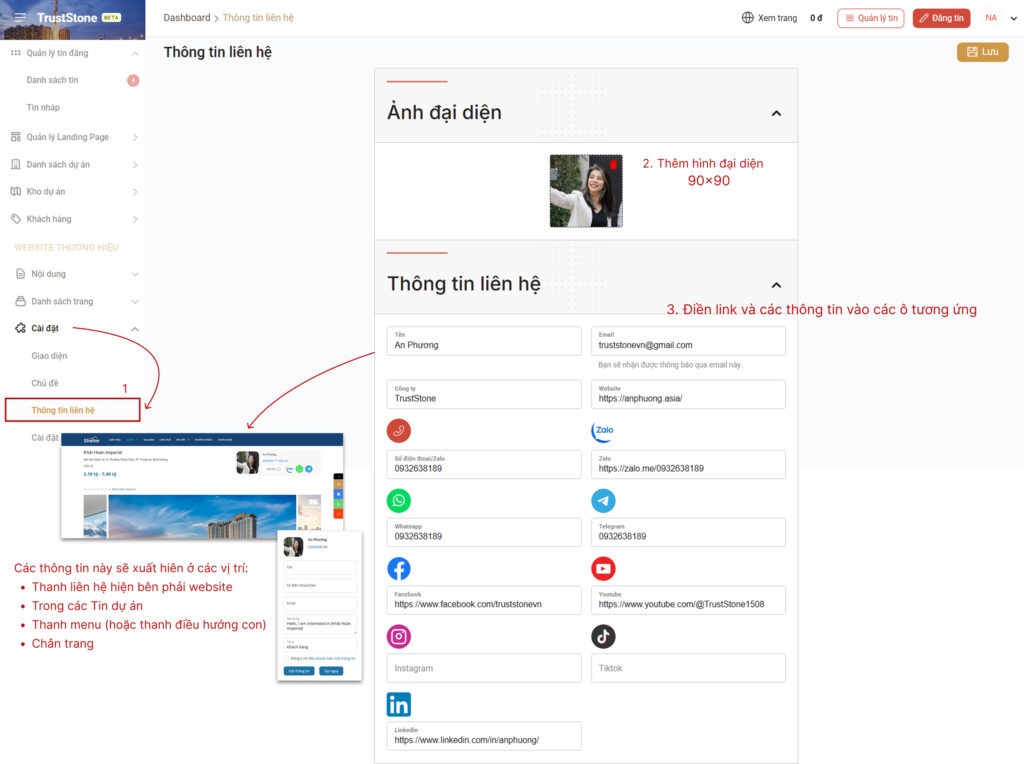
Thông tin liên hệ: gồm số điện thoại, số Zalo, Email, … để khách hàng có thể liên lạc trực tiếp với bạn trên website.
Liên kết mạng xã hội: Giúp bạn cài đặt các đường liên kết đến mạng xã hội của bạn như Facebook, Tik Tok, Instagram, YouTube … Sau khi được cài đặt, các liên kết mạng xã hỗi sẽ xuất hiện ở góc phải trên và chân trang của website.
Danh sách trang #
Đây là nơi bạn tiến hành cài đặt tiếp theo, gồm 3 mục chính:
Cài đặt giao diện “Trang chủ” #
Để thay đổi nội dung hiển thị trên Trang chủ website, vui lòng thực hiện theo các bước dưới đây.
BƯỚC 1: TRUY CẬP TRANG CHỦ #
Từ menu bên trái, chọn: Danh sách trang → Trang chủ. Đây là nơi quản lý toàn bộ nội dung hiển thị trên Trang chủ website.
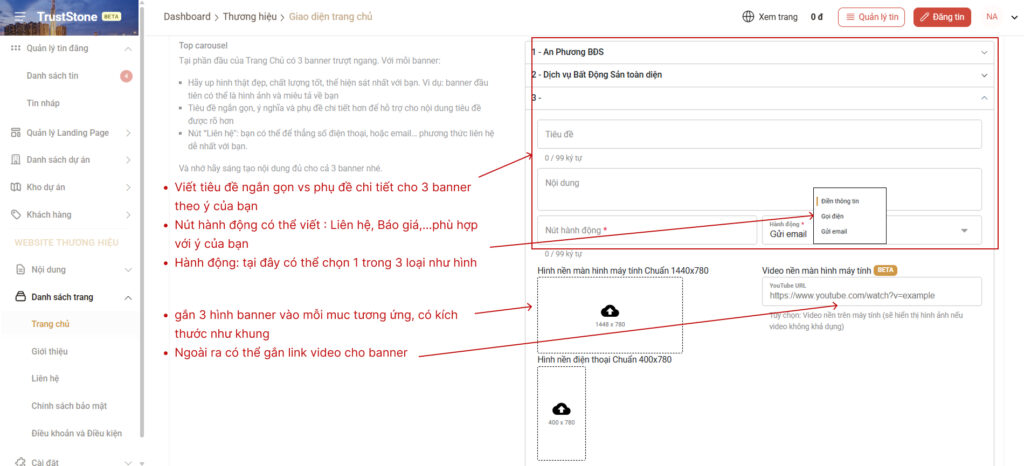
Website hỗ trợ tối đa 03 banner trượt ở đầu Trang chủ.
Đối với mỗi banner, bạn cần nhập:
Tiêu đề: Nên viết ngắn gọn, khoảng 5–10 từ, thể hiện thông điệp chính.
Ví dụ:
- Chuyên gia bất động sản cao cấp
- Tên thương hiệu
- Đồng hành cùng nhà đầu tư
- Tìm ngôi nhà phù hợp cho bạn
Nội dung: Viết đoạn mô tả ngắn giúp khách hàng hiểu rõ hơn về dịch vụ hoặc thương hiệu. Không nên viết quá dài.
Nút hành động: Bạn có thể tùy chỉnh nội dung nút như:
- Liên hệ
- Nhận báo giá
- Đăng ký tư vấn
- Xem dự án
- Tìm hiểu thêm
Hành động: Chọn một trong các chức năng:
- Điền thông tin
- Gọi điện
- Gửi Email
Hình ảnh Banner
Tải lên:
- Banner máy tính (1448 × 780 px)
- Banner điện thoại (400 × 780 px)
Nên sử dụng hình ảnh chất lượng cao và tối ưu hóa hình ảnh trước khi up lên để website hiển thị đẹp và nhanh.
Video nền (Không bắt buộc): Bạn có thể dán đường dẫn video YouTube để sử dụng làm video nền cho banner. Nếu không thêm video, website sẽ hiển thị hình ảnh banner.
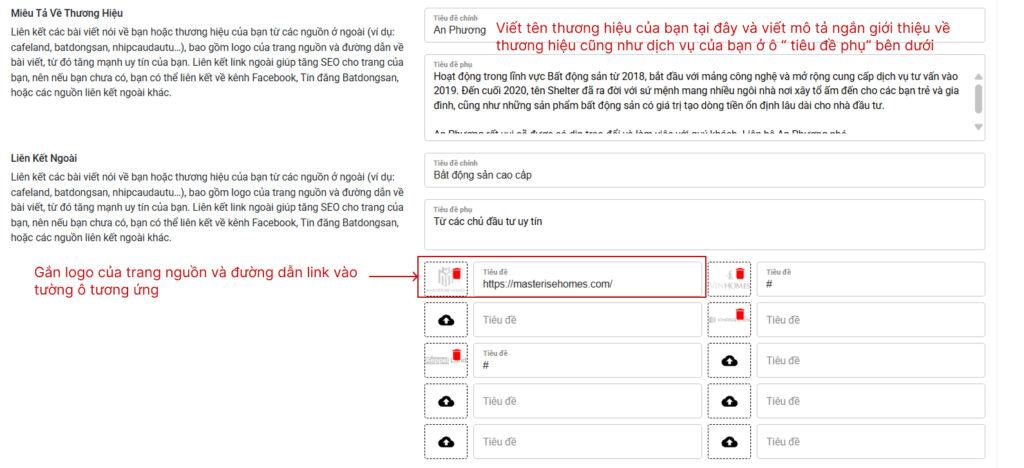
BƯỚC 2: MÔ TẢ THƯƠNG HIỆU #
Đây là phần giới thiệu ngắn giúp khách hàng hiểu bạn là ai và bạn đang cung cấp dịch vụ gì.
Tiêu đề chính: Nhập tên thương hiệu hoặc tên doanh nghiệp.
Ví dụ:
- Bất động sản XYZ
- Công ty ABC
- Tên đội nhóm
- Tên cá nhân
- Tên thương hiệu
Tiêu đề phụ: Viết đoạn giới thiệu ngắn về:
- Kinh nghiệm
- Lĩnh vực hoạt động
- Giá trị nổi bật
- Dịch vụ đang cung cấp
Nội dung nên ngắn gọn, dễ đọc và tạo được sự tin tưởng.
BƯỚC 3: LIÊN KẾT NGOÀI (ĐỐI TÁC) #
Bạn có thể thêm các website đối tác/ chủ đầu hoặc các nguồn uy tín đã nhắc đến thương hiệu của mình.
Mỗi mục gồm:
- Logo đối tác, chủ đầu tư
- Đường dẫn website hoặc không
Điều này giúp tăng mức độ tin cậy cho website và hỗ trợ SEO tốt hơn.
BƯỚC 4: DỊCH VỤ CHUYÊN MÔN #
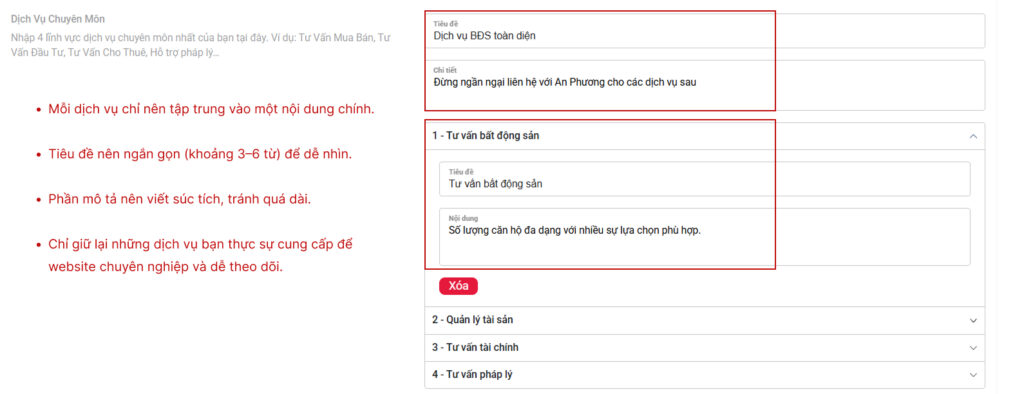
Đây là nơi giới thiệu các dịch vụ bạn đang cung cấp.
Tiêu đề chính
Ví dụ:
- Dịch vụ bất động sản
- Giải pháp đầu tư
- Dịch vụ chuyên nghiệp
Mô tả: Viết một đoạn ngắn giới thiệu tổng quan về nhóm dịch vụ.
Danh sách dịch vụ
Mỗi dịch vụ gồm:
- Tiêu đề
- Nội dung mô tả
Ví dụ:
- Tư vấn mua bán
- Hỗ trợ tìm kiếm sản phẩm phù hợp với nhu cầu và ngân sách.
Chỉ nên hiển thị những dịch vụ bạn thực sự cung cấp để website chuyên nghiệp và dễ theo dõi.
BƯỚC 5: PHẢN HỒI KHÁCH HÀNG #
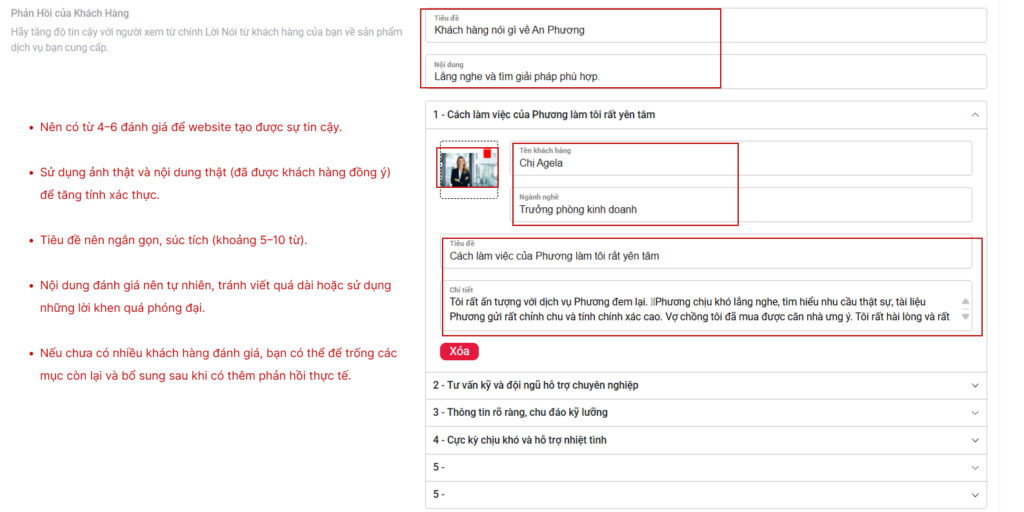
Đây là khu vực giúp tăng sự tin tưởng của khách hàng.
Tiêu đề
Ví dụ:
- Khách hàng nói gì về chúng tôi
- Cảm nhận của khách hàng
Nội dung giới thiệu: Viết một câu ngắn khuyến khích người xem đọc các đánh giá.
Mỗi đánh giá gồm:
- Ảnh khách hàng
- Họ tên
- Nghề nghiệp ( không bắt buộc)
- Tiêu đề đánh giá
- Nội dung chia sẻ
Khuyến khích sử dụng phản hồi thật và hình ảnh thật (đã được khách hàng đồng ý) để tăng tính xác thực.
Nếu chưa có nhiều đánh giá, bạn có thể để trống và bổ sung sau.
BƯỚC 6: TIÊU ĐỀ CÁC KHU VỰC TRÊN TRANG CHỦ #
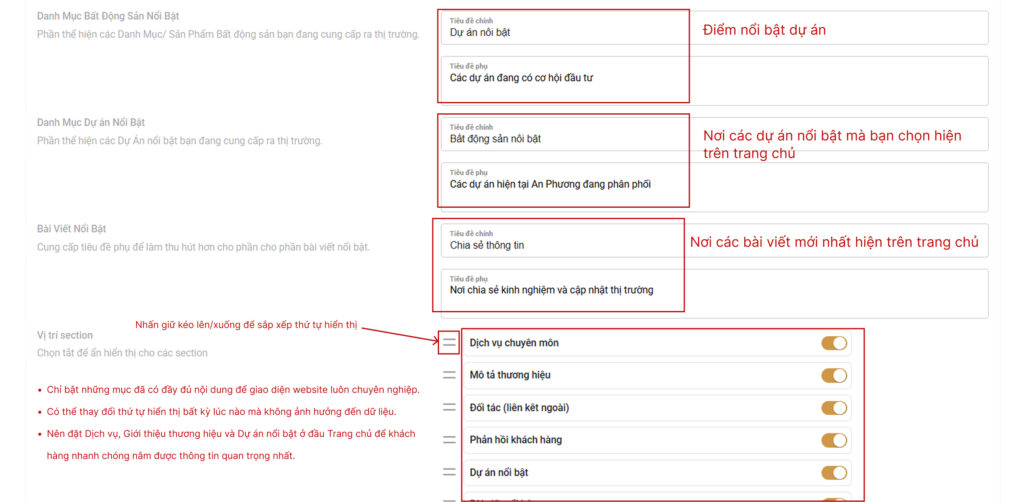
Bạn có thể thay đổi tiêu đề của từng phần để phù hợp với nội dung website.
Bao gồm:
Dự án nổi bật: Hiển thị các danh mục hoặc nhóm dự án nổi bật.
Bất động sản nổi bật: Hiển thị các dự án bạn đã chọn để giới thiệu trên Trang chủ.
Bài viết nổi bật: Hiển thị các bài viết mới hoặc bài viết quan trọng trên website.
Bạn chỉ cần thay đổi:
- Tiêu đề chính
- Tiêu đề phụ
Website sẽ tự động lấy nội dung tương ứng.
BƯỚC 7: SẮP XẾP THỨ TỰ HIỂN THỊ #
Bạn có thể thay đổi vị trí các phần trên Trang chủ.
Cách thực hiện:
- Nhấn giữ biểu tượng 2 gạch ngang
- Kéo lên hoặc xuống để sắp xếp
Bạn cũng có thể:
- Bật hoặc tắt từng mục bằng công tắc bên phải.
Chỉ nên bật những mục đã có đầy đủ nội dung để Trang chủ luôn chuyên nghiệp và gọn gàng.
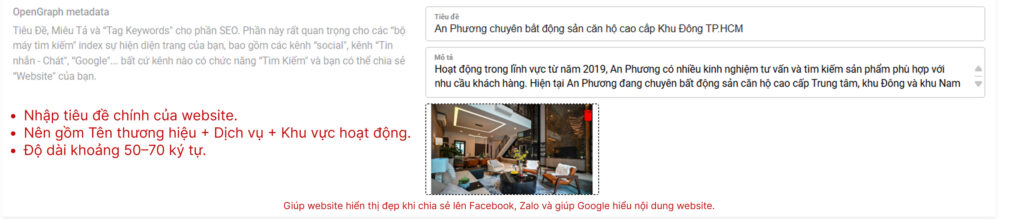
BƯỚC 8: THIẾT LẬP SEO CHO TRANG CHỦ (Open Graph) #
Đây là thông tin giúp Google và mạng xã hội hiểu nội dung website khi chia sẻ.
Tiêu đề (có chứa từ khóa chính): Tên thương hiệu + Dịch vụ + Khu vực hoạt động
Ví dụ: Nguyễn Văn A | Chuyên môi giới căn hộ cao cấp tại TP.HCM
Mô tả: Viết đoạn giới thiệu ngắn có chứa từ khóa chính, mô tả về thương hiệu và dịch vụ.
Ví dụ: Chuyên tư vấn mua bán và đầu tư bất động sản tại TP.HCM với nhiều năm kinh nghiệm, đồng hành cùng khách hàng tìm kiếm giải pháp phù hợp.
Tải lên hình ảnh đẹp, rõ nét, đại diện cho thương hiệu hoặc dự án.
Phần này sẽ hiển thị khi chia sẻ website lên:
- Zalo
- Messenger
- Các nền tảng mạng xã hội khác
Hoàn tất tất cả các nội dung, nhấn Lưu ở góc trên bên phải để cập nhật website.
Sau khi lưu, hãy mở Trang chủ trên cả máy tính và điện thoại để kiểm tra lại bố cục và nội dung hiển thị.
Cài đặt trang “Giới thiệu” #
Trang Giới thiệu giúp khách hàng hiểu rõ hơn về thương hiệu, kinh nghiệm và dịch vụ của bạn, từ đó tạo sự tin tưởng trước khi liên hệ.
Để chỉnh sửa nội dung, vui lòng thực hiện theo các bước sau.
BƯỚC 1: TRUY CẬP TRANG GIỚI THIỆU #
Từ menu bên trái, chọn: Danh sách trang → Giới thiệu. Nếu chưa muốn hiển thị trang này trên website, bạn có thể Tắt/Mở bằng công tắc ở đầu trang.
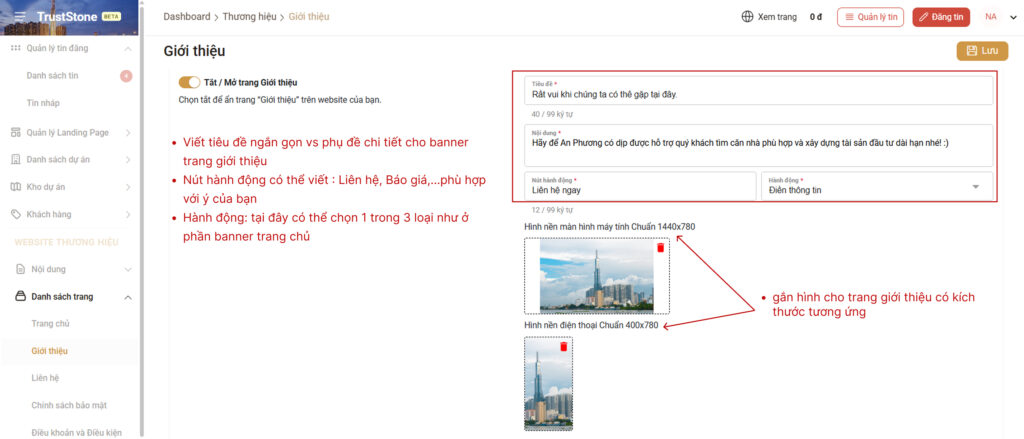
Đây là phần đầu tiên khách hàng nhìn thấy khi truy cập Trang Giới thiệu. Bạn cần cập nhật:
Tiêu đề: Viết ngắn gọn, khoảng 4–10 từ, thể hiện thông điệp chính.
Ví dụ:
- Rất vui được đồng hành cùng bạn
- Chúng tôi luôn sẵn sàng hỗ trợ
- Đồng hành trên hành trình an cư
- Welcome to abc
Nội dung: Viết đoạn giới thiệu ngắn giúp khách hàng hiểu bạn đang cung cấp điều gì. Nội dung nên súc tích, dễ đọc và tạo thiện cảm.
Nút hành động có thể tùy chỉnh nội dung như:
- Liên hệ ngay
- Đăng ký tư vấn
- Nhận báo giá
- Xem dự án
Hành động chọn một trong các chức năng:
- Điền thông tin
- Gọi điện
- Gửi Email
Hình ảnh Banner tải lên:
- Banner máy tính (1448 × 780 px)
- Banner điện thoại (400 × 780 px)
Nên sử dụng hình ảnh chất lượng cao, tối ưu hóa hình ảnh và đúng kích thước để hiển thị đẹp trên mọi thiết bị.
BƯỚC 2: GIỚI THIỆU THƯƠNG HIỆU #
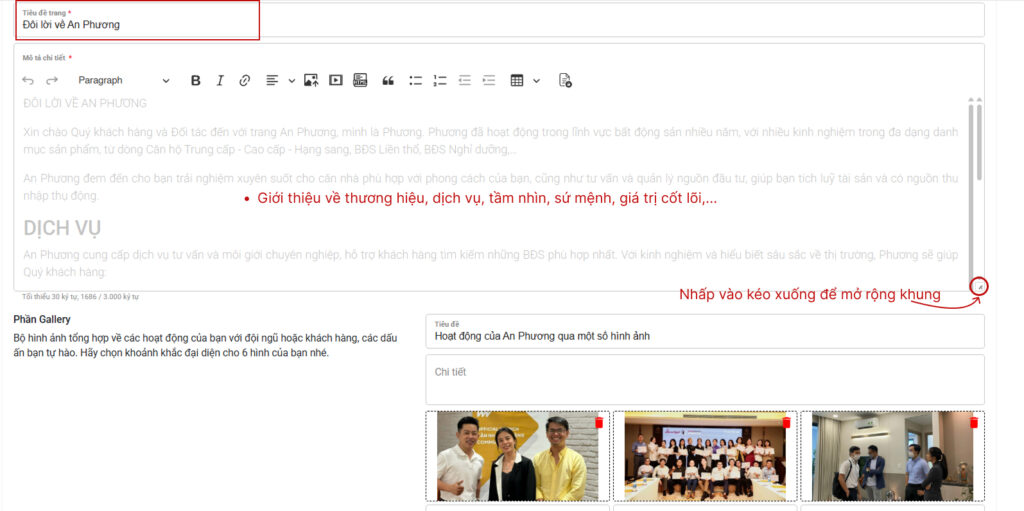
Tiêu đề trang: Nhập tiêu đề chính của Trang Giới thiệu.
Ví dụ:
- Đôi lời về chúng tôi
- Giới thiệu doanh nghiệp
- Về thương hiệu
Nội dung chi tiết: Đây là phần giới thiệu đầy đủ về doanh nghiệp hoặc cá nhân. Bạn có thể trình bày các nội dung như:
- Giới thiệu thương hiệu
- Quá trình hình thành và phát triển
- Kinh nghiệm hoạt động
- Tầm nhìn
- Sứ mệnh
- Giá trị cốt lõi
- Dịch vụ đang cung cấp
- Thành tựu nổi bật
Mẹo: Chia nội dung thành các tiêu đề nhỏ và đoạn văn ngắn để khách hàng dễ theo dõi. Nếu nội dung dài, bạn có thể kéo góc dưới bên phải của khung soạn thảo để mở rộng vùng nhập liệu. và có thể thêm hình minh họa nếu muốn.
BƯỚC 3: PHẦN GALLERY #
Đây là khu vực hiển thị hình ảnh về doanh nghiệp hoặc hoạt động thực tế. Bạn cần nhập:
Tiêu đề
Ví dụ:
- Hình ảnh hoạt động
- Khoảnh khắc nổi bật
- Đồng hành cùng khách hàng
Mô tả: Viết một đoạn ngắn giới thiệu về bộ sưu tập hình ảnh (không bắt buộc). Sau đó tải lên các hình ảnh đại diện như:
- Đội ngũ nhân sự
- Văn phòng
- Sự kiện
- Khách hàng
- Dự án
- Hoạt động nổi bật
Nên sử dụng hình ảnh thật để tăng độ tin cậy cho website.
BƯỚC 4: SẮP XẾP CÁC MỤC HIỂN THỊ #
Bạn có thể thay đổi thứ tự các phần trên Trang Giới thiệu. Cách thực hiện:
- Nhấn giữ biểu tượng 2 gạch ngang
- Kéo lên hoặc xuống để sắp xếp theo mong muốn.
BƯỚC 5: BẬT/TẮT CÁC PHẦN #
Sử dụng công tắc bên phải để:
- Hiển thị phần nội dung trên website.
- Hoặc ẩn tạm thời nếu chưa hoàn thiện.
Khuyến nghị chỉ bật những mục đã có đầy đủ nội dung để Trang Giới thiệu luôn chuyên nghiệp và nhất quán.
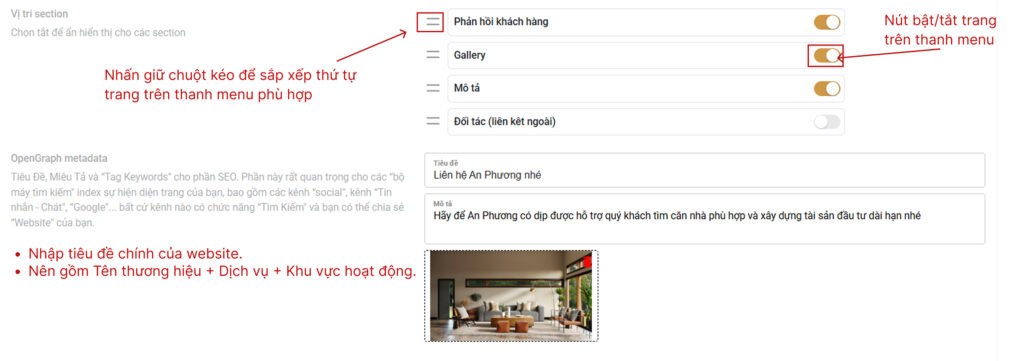
BƯỚC 6: THIẾT LẬP OPENGRAPH METADATA #
Phần này giúp website hiển thị đẹp hơn khi chia sẻ lên Facebook, Zalo và hỗ trợ Google hiểu nội dung trang.
Tiêu đề (có chứa từ khóa chính): Tên thương hiệu + Dịch vụ + Khu vực hoạt động
Mô tả: Viết đoạn mô tả ngắn có chứa từ khóa, tóm tắt nội dung nổi bật của Trang Giới thiệu.
Ví dụ: Với nhiều năm kinh nghiệm trong lĩnh vực bất động sản, chúng tôi đồng hành cùng khách hàng tìm kiếm giải pháp phù hợp và đầu tư hiệu quả.
Tải lên hình ảnh đại diện của doanh nghiệp hoặc thương hiệu.
Phần này sẽ hiển thị khi chia sẻ website lên:
- Zalo
- Messenger
- Các nền tảng mạng xã hội khác
Sau khi hoàn tất tất cả nội dung, nhấn Lưu ở góc trên bên phải để cập nhật Trang Giới thiệu.
Sau khi lưu, hãy kiểm tra lại Trang Giới thiệu trên cả máy tính và điện thoại để đảm bảo hình ảnh, nội dung và bố cục hiển thị đúng như mong muốn.
Cài đặt trang “Liên hệ” #
Trang Liên hệ giúp khách hàng dễ dàng kết nối với bạn thông qua biểu mẫu liên hệ và các thông tin liên lạc trên website.
Để chỉnh sửa nội dung, vui lòng thực hiện theo các bước sau.
BƯỚC 1: TRUY CẬP TRANG LIÊN HỆ #
Từ menu bên trái, chọn: Danh sách trang → Liên hệ
Nếu chưa muốn hiển thị trang này trên website, bạn có thể Bật/Tắt bằng công tắc ở đầu trang.
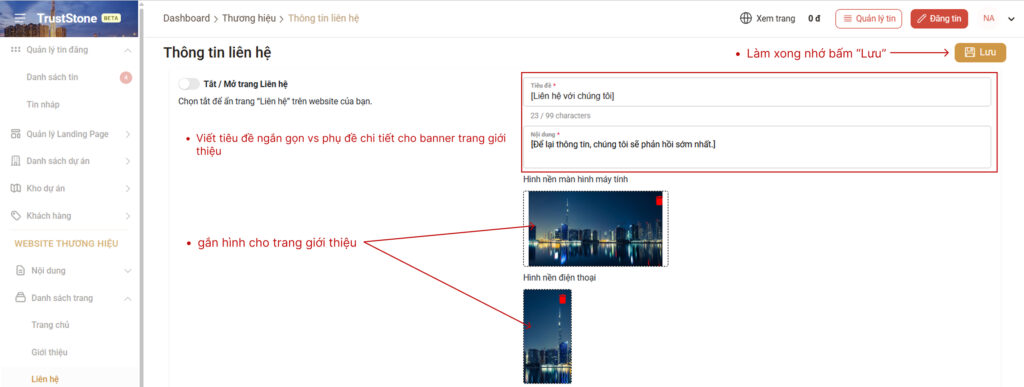
Đây là phần đầu tiên khách hàng nhìn thấy khi truy cập Trang Liên hệ. Bạn cần cập nhật:
Tiêu đề: Viết ngắn gọn, thể hiện lời mời khách hàng kết nối.
Ví dụ:
- Liên hệ với chúng tôi
- Kết nối cùng chúng tôi
- Chúng tôi luôn sẵn sàng hỗ trợ
Nội dung: Viết một đoạn giới thiệu ngắn, khuyến khích khách hàng để lại thông tin.
Ví dụ: Hãy để lại thông tin, chúng tôi sẽ liên hệ và hỗ trợ bạn trong thời gian sớm nhất.
Hình ảnh Banner tải lên:
- Hình nền dành cho máy tính
- Hình nền dành cho điện thoại
BƯỚC 2: CẬP NHẬT NỘI DUNG TRANG LIÊN HỆ #
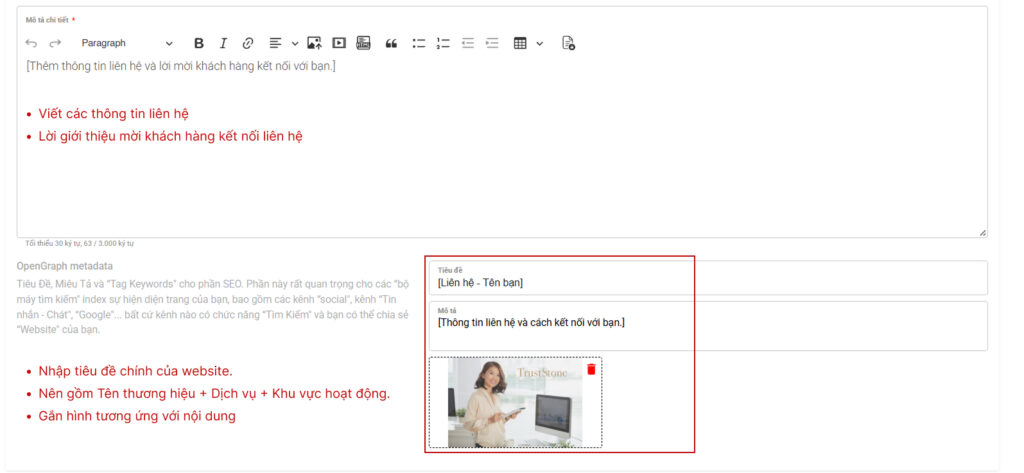
Tiêu đề trang: Nhập tiêu đề chính của Trang Liên hệ.
Ví dụ:
- Liên hệ với chúng tôi
- Thông tin liên hệ
- Kết nối cùng chúng tôi
Nội dung chi tiết: Đây là phần giới thiệu và cung cấp thông tin liên hệ cho khách hàng. Bạn có thể trình bày các nội dung như:
- Giới thiệu ngắn về doanh nghiệp hoặc cá nhân.
- Địa chỉ văn phòng.
- Số điện thoại.
- Email.
- Website.
- Thời gian làm việc.
- Hướng dẫn khách hàng liên hệ hoặc để lại thông tin.
Mẹo: Nên trình bày thành từng mục rõ ràng để khách hàng dễ tìm kiếm thông tin. Có thể viết thành nhiều đoạn văn và kèm theo hình ảnh nếu muốn.
BƯỚC 4: THIẾT LẬP OPENGRAPH METADATA #
Phần này giúp website hiển thị đẹp hơn khi chia sẻ lên Facebook, Zalo và hỗ trợ Google hiểu nội dung của trang.
- Ví dụ cho tiêu đề: Công ty ABC | Liên hệ tư vấn bất động sản tại TP.HCM
- Ví dụ cho mô tả: Liên hệ với đội ngũ tư vấn để được hỗ trợ nhanh chóng về dịch vụ, sản phẩm và giải đáp mọi thắc mắc.
Sau mỗi lần chỉnh sửa, hãy nhấn Lưu trước khi rời khỏi trang.
Sau khi lưu, nên mở website (nhấn vào nút Xem trang bên trên góc phải) để kiểm tra giao diện trên cả máy tính và điện thoại nhằm đảm bảo mọi nội dung hiển thị đúng như mong muốn.