
- Quản lý nội dung
- Danh sách dự án
- Thêm tin dự án lên website
- QUẢN LÝ DỰ ÁN TRONG MỤC DANH SÁCH DỰ ÁN
Sau khi cài đặt cho “Giao diện, Thông tin liên hệ” và ” Danh sách trang” ở ➡️ Cài đặt cơ bản cho website sau khi đăng ký phần 1
Tiếp theo đó bạn sẽ cài đặt cho 2 phần: Quản lý nội dung và Danh sách dự án
Quản lý nội dung #
Đây là nơi tiếp theo bạn nên vào để tiến hành cài đặt. Gồm7 mục:
PHẦN 1: THIẾT LẬP TRANG BÀI VIẾT #
Trang Bài viết giúp bạn quản lý toàn bộ nội dung tin tức, chia sẻ kiến thức và các bài viết chuẩn SEO trên website. Để thiết lập và quản lý chuyên mục này, vui lòng thực hiện theo các bước dưới đây.
Từ menu bên trái, chọn: Nội dung → Bài viết
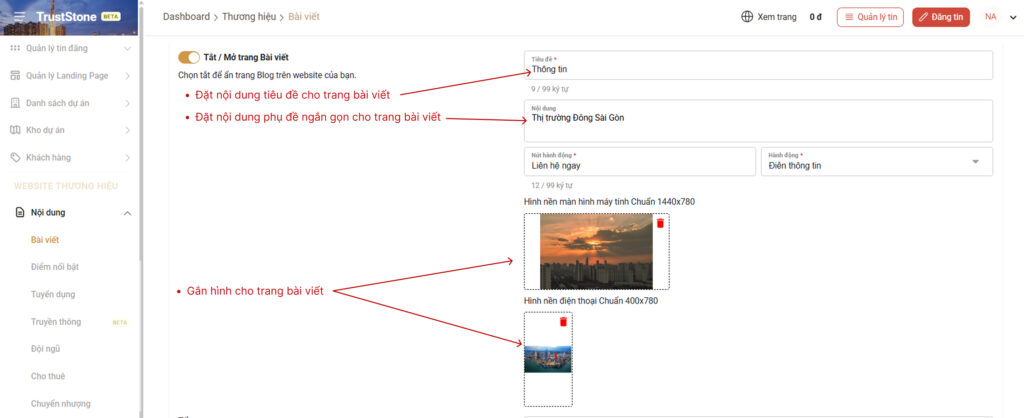
BƯỚC 1: CẬP NHẬT BANNER #
Đây là phần hiển thị ở đầu trang Bài viết. Bạn cần nhập:
Tiêu đề: Viết ngắn gọn, thể hiện chủ đề của chuyên mục.
Ví dụ:
- Tin tức
- Chia sẻ kiến thức
- Thông tin thị trường
- Góc chuyên gia
Nội dung: Viết một đoạn giới thiệu ngắn về nội dung của chuyên mục.
Ví dụ: Cập nhật nhanh các tin tức, xu hướng thị trường và những chia sẻ hữu ích dành cho khách hàng.
Nút hành động có thể đặt nội dung như:
- Liên hệ ngay
- Đăng ký tư vấn
- Xem dự án
- Nhận báo giá
Hành động chọn một trong các chức năng:
- Điền thông tin
- Gọi điện
- Gửi Email
Hình ảnh Banner tải lên:
- Banner máy tính (1448 × 780 px)
- Banner điện thoại (400 × 780 px)
Nên sử dụng hình ảnh đẹp, đúng kích thước và phù hợp với chủ đề bài viết.
BƯỚC 2: THIẾT LẬP PHẦN TỔNG QUAN #
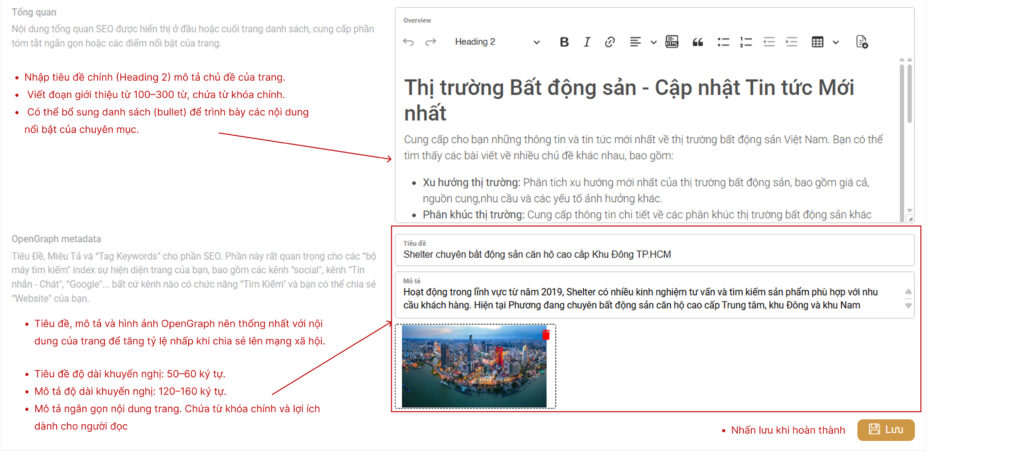
Đây là đoạn giới thiệu xuất hiện ở đầu hoặc cuối danh sách bài viết. Nội dung nên bao gồm:
- Tiêu đề chính (Heading 2)
- Đoạn giới thiệu khoảng 100–300 từ
- Có chứa từ khóa chính
Ví dụ:
- Tin tức thị trường
- Phân tích đầu tư
- Chia sẻ kinh nghiệm
- Cập nhật chính sách
BƯỚC 3: THIẾT LẬP SEO (OPEN GRAPH) #
Phần này giúp Google và các mạng xã hội hiểu rõ nội dung của chuyên mục bài viết.
Tiêu đề nên dài khoảng 50–60 ký tự.
Ví dụ: Tin tức bất động sản | Cập nhật thị trường mới nhất
Mô tảViết khoảng 120–160 ký tự, tóm tắt nội dung của chuyên mục và chứa từ khóa chính.
Tải lên hình đại diện phù hợp với chuyên mục bài viết.
PHẦN 2: QUẢN LÝ DANH SÁCH BÀI VIẾT #
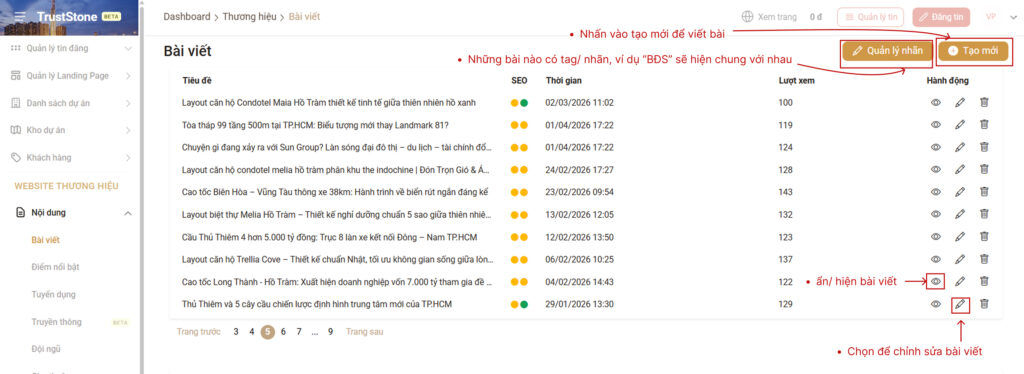
Tại giao diện Bài viết, bạn có thể thực hiện các thao tác sau.
- Nhấn Tạo mới để tạo một bài viết mới.
- Nhấn Quản lý nhãn để tạo hoặc chỉnh sửa các nhãn bài viết. Các bài viết có cùng nhãn sẽ được nhóm và hiển thị cùng nhau trên website.
Bấm biểu tượng 👁 để:
- Hiển thị bài viết trên website.
- Hoặc ẩn bài viết mà không cần xóa.
Chọn biểu tượng ✏️ để chỉnh sửa nội dung.
Nhấn biểu tượng thùng rác nếu muốn xóa bài viết khỏi hệ thống.
PHẦN 3: VIẾT BÀI CHUẨN SEO #
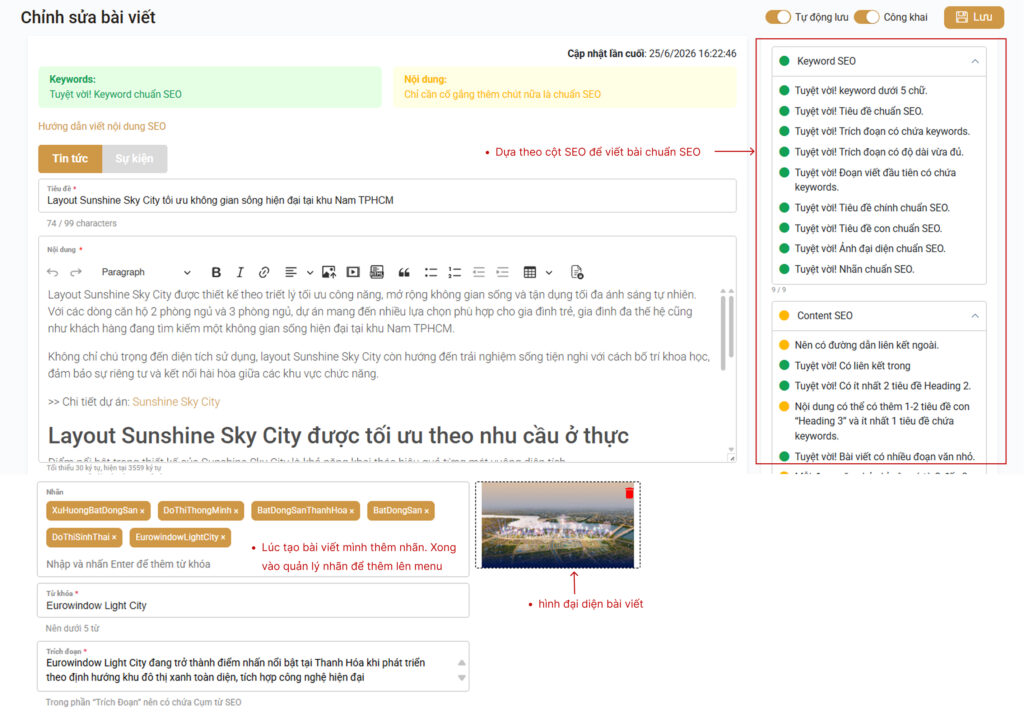
Khi tạo hoặc chỉnh sửa bài viết, bạn cần cập nhật các thông tin sau.
- Viết tiêu đề ngắn gọn, hấp dẫn và có chứa từ khóa chính.
- Soạn nội dung bằng trình soạn thảo.
- Bạn có thể: chèn hình ảnh, chèn bảng, định dạng tiêu đề. Để bài viết dễ đọc, nên chia thành nhiều đoạn ngắn và sử dụng các tiêu đề phụ.
- Nhập các nhãn liên quan đến bài viết, bạn không cần nhập dấu “#” chỉ viết liền rồi nhấn Enter để thêm.
- Nhập từ khóa chính của bài viết. Nên sử dụng từ khóa ngắn gọn, khoảng 2–5 từ.
- Viết đoạn mô tả ngắn khoảng 120–160 ký tự.
- Viết trích đoạn đây là nội dung thường hiển thị trên Google và khi chia sẻ bài viết lên mạng xã hội.
- Tải lên hình ảnh đại diện của bài viết.
KIỂM TRA SEO
Ở cột bên phải, hệ thống sẽ tự động đánh giá mức độ chuẩn SEO của bài viết. Bạn nên cố gắng hoàn thành đầy đủ các tiêu chí để bài viết đạt hiệu quả tốt nhất.
Một số tiêu chí quan trọng gồm:
- Có từ khóa chính.
- Tiêu đề chuẩn SEO.
- Trích đoạn chứa từ khóa.
- Đoạn mở đầu có từ khóa.
- Có tiêu đề Heading 2 và Heading 3.
- Có liên kết nội bộ.
- Có liên kết ngoài.
- Có hình ảnh đại diện.
- Có nhãn bài viết.
- Nội dung được chia thành nhiều đoạn ngắn.
Khi các tiêu chí đều hiển thị màu vàng/xanh, bài viết đã đạt chất lượng SEO tốt.
Sau khi hoàn tất:
- Bật Công khai nếu muốn bài viết hiển thị trên website.
- Có thể bật Tự động lưu để hệ thống lưu nội dung trong quá trình soạn thảo.
- Cuối cùng, nhấn Lưu để xuất bản hoặc cập nhật bài viết.
Cài đặt giao diện ” Tuyển dụng” #
Trang Tuyển dụng giúp doanh nghiệp giới thiệu môi trường làm việc, các vị trí đang tuyển và thu hút ứng viên tiềm năng.
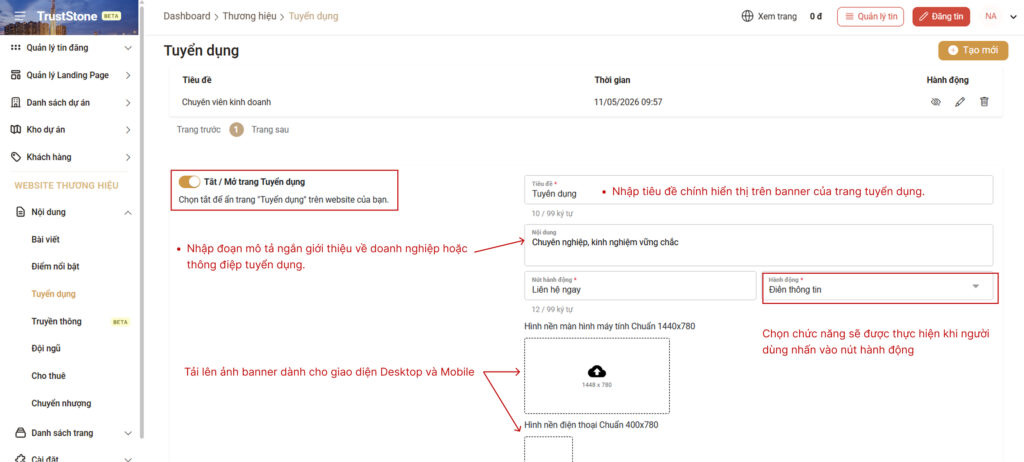
BƯỚC 1: TRUY CẬP TRANG TUYỂN DỤNG #
Từ menu bên trái, chọn: Nội dung → Tuyển dụng
Nếu chưa muốn hiển thị chuyên mục này trên website, bạn có thể Bật/Tắt bằng công tắc ở đầu trang.
BƯỚC 2: CẬP NHẬT BANNER #
Đây là phần hiển thị đầu tiên của Trang Tuyển dụng. Bạn cần cập nhật các thông tin sau:
Tiêu đề: Viết tiêu đề ngắn gọn, thể hiện chủ đề tuyển dụng.
Ví dụ:
- Gia nhập đội ngũ của chúng tôi
- Cơ hội nghề nghiệp
- Tuyển dụng
- Đồng hành phát triển sự nghiệp
Nội dung: Viết một đoạn giới thiệu ngắn về doanh nghiệp hoặc thông điệp tuyển dụng.
Ví dụ: Chúng tôi luôn tìm kiếm những ứng viên tài năng để cùng xây dựng môi trường làm việc chuyên nghiệp và phát triển bền vững.
Nút hành động bạn có thể đặt nội dung như:
- Ứng tuyển ngay
- Liên hệ ngay
- Gửi hồ sơ
- Đăng ký ứng tuyển
Hành động chọn chức năng sẽ thực hiện khi người dùng nhấn vào nút:
- Điền thông tin
- Gọi điện
- Gửi Email
Hình ảnh Banner tải lên:
- Banner dành cho máy tính (1448 × 780 px)
- Banner dành cho điện thoại (400 × 780 px)
BƯỚC 3: CẬP NHẬT PHẦN GIỚI THIỆU #
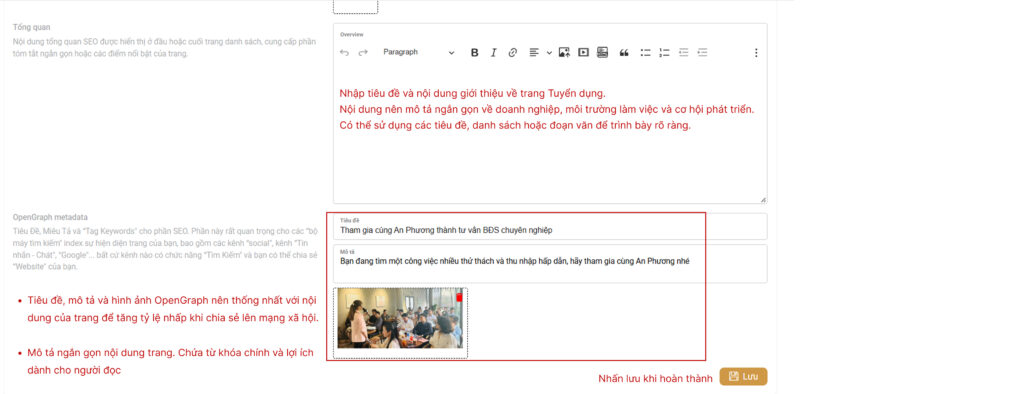
Đây là phần giúp ứng viên hiểu rõ hơn về doanh nghiệp trước khi ứng tuyển. Bạn có thể trình bày các nội dung như:
- Giới thiệu doanh nghiệp.
- Văn hóa công ty.
- Môi trường làm việc.
- Cơ hội phát triển nghề nghiệp.
- Chính sách đãi ngộ.
- Giá trị cốt lõi.
- Định hướng phát triển.
Mẹo: Nên chia nội dung thành các tiêu đề nhỏ và đoạn văn ngắn để người đọc dễ theo dõi.
BƯỚC 4: THIẾT LẬP OPENGRAPH METADATA #
Phần này giúp website hiển thị đẹp hơn khi chia sẻ lên Facebook, Zalo và hỗ trợ Google hiểu nội dung trang.
Tiêu đề (có chứa từ khóa chính): Tên thương hiệu + Dịch vụ + Khu vực hoạt động
Mô tả: Viết đoạn mô tả ngắn có chứa từ khóa, tóm tắt nội dung nổi bật của Trang Giới thiệu.
Ví dụ: Với nhiều năm kinh nghiệm trong lĩnh vực bất động sản, chúng tôi đồng hành cùng khách hàng tìm kiếm giải pháp phù hợp và đầu tư hiệu quả.
Tải lên hình ảnh đại diện của doanh nghiệp hoặc thương hiệu.
Nhấn lưu sau khi hoàn thành.
Cài đặt giao diện ” Truyền thông” #
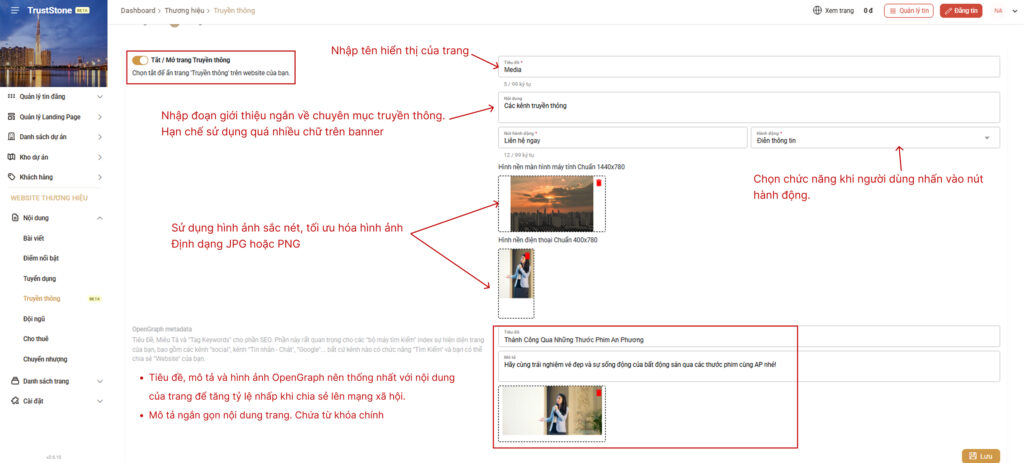
Từ menu bên trái, chọn: Nội dung → Tuyển dụng. Nếu chưa muốn hiển thị chuyên mục này trên website, bạn có thể Bật/Tắt bằng công tắc ở đầu trang.
Tương tự như trang Bài viết và Tuyển dụng, đầu tiên thêm thông tin như:
Nhập tên hiển thị (tiêu đề) của chuyên mục. Ví dụ:
- Truyền thông
- Media
- Kênh truyền thông
- Góc truyền cảm hứng
Nội dung viết đoạn giới thiệu ngắn về chuyên mục.
Thao tác ở nút hành động và chức năng hành động của nút đó. Và tải hình với kích thước tương ứng cho máy tính và điện thoại.
BƯỚC 3: THIẾT LẬP OPENGRAPH METADATA #
- Tiêu đề, mô tả và hình ảnh OpenGraph nên thống nhất với nội dung của trang để tăng tỷ lệ nhấp khi chia sẻ lên mạng xã hội.
- Mô tả ngắn gọn nội dung trang.
BƯỚC 4: THÊM VIDEO KẾT NỐI TIKTOK LÊN WEBSITE #
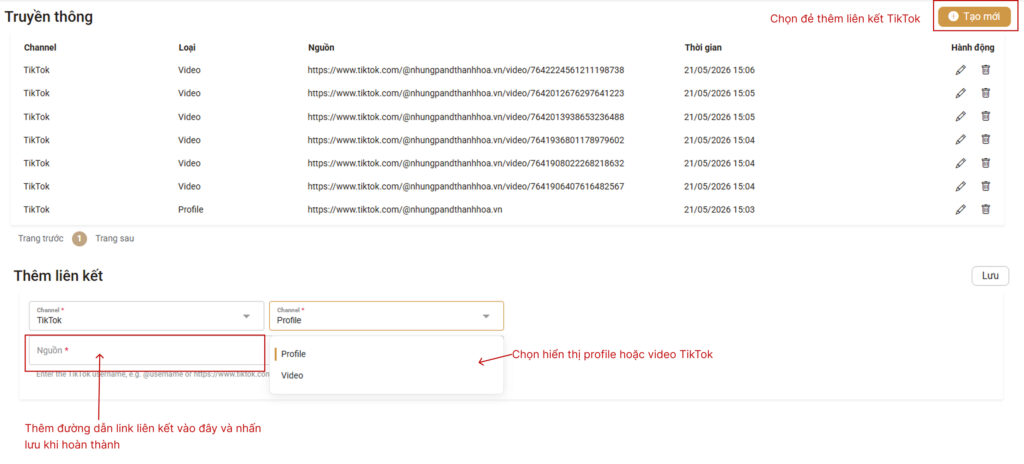
Để thêm một kênh truyền thông mới, nhấn Tạo mới.
Chọn nền tảng (Channel): hiện tại hệ thống hỗ trợ:
- TikTok (Các nền tảng khác sẽ được bổ sung khi hệ thống cập nhật.)
Chọn loại hiển thị: có thể chọn một trong hai hình thức:
- Profile: Hiển thị toàn bộ trang cá nhân hoặc kênh TikTok. (copy link kênh TikTok của bạn)
- Video: Hiển thị trực tiếp một video TikTok cụ thể. (copy link video TikTok của bạn)
Dán đường dẫn TikTok vào ô Nguồn. Sau đó nhấn Lưu để hoàn tất.
Cài đặt giao diện ” Đội ngũ” #
Trang Đội ngũ giúp giới thiệu các chuyên viên, nhân sự hoặc thành viên trong doanh nghiệp, góp phần tăng sự tin tưởng và giúp khách hàng dễ dàng kết nối với người phụ trách.\
BƯỚC 1: TRUY CẬP TRANG ĐỘI NGŨ #
Từ menu bên trái, chọn: Nội dung → Đội ngũ
Nếu chưa muốn hiển thị trang này trên website, bạn có thể Bật/Tắt bằng công tắc Trang danh sách đội ngũ.
BƯỚC 2: THIẾT LẬP BANNER #
Banner sẽ hiển thị ở đầu trang Đội ngũ. Bạn cần cập nhật các thông tin sau:
- Tiêu đề: Nhập tên hiển thị của trang.
- Nội dung: Viết đoạn giới thiệu ngắn về đội ngũ nhân sự.
- Tải hình ảnh ưu tiên định dạng JPG hoặc PNG
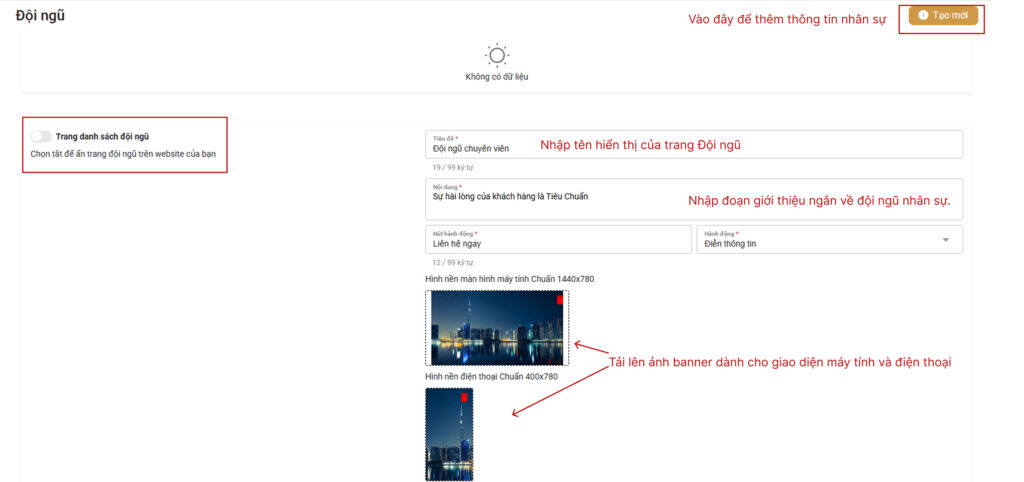
BƯỚC 3: THÊM THÀNH VIÊN MỚI #
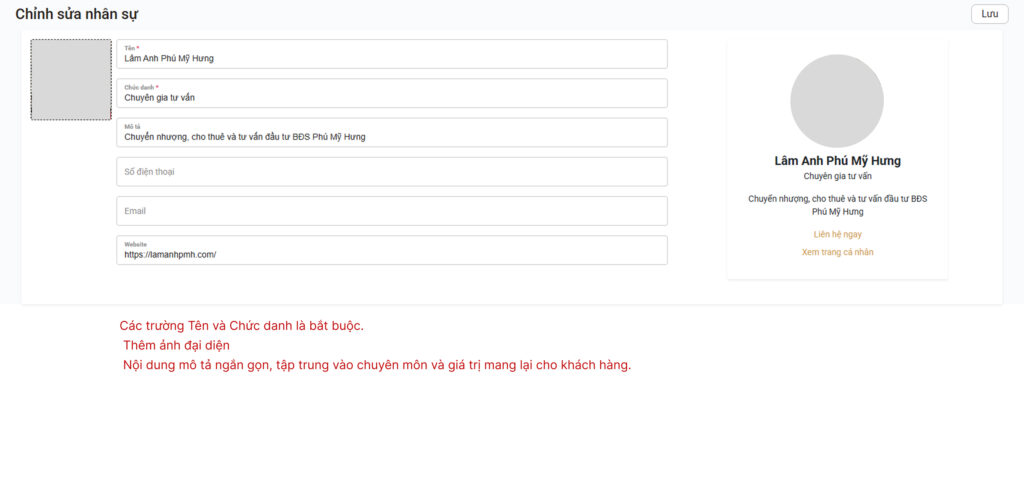
Nhấn Tạo mới để thêm thông tin nhân sự. Mỗi nhân sự sẽ hiển thị thành một thẻ giới thiệu trên website. Và điền đầy đủ các thông tin trong hình bên dưới.
Cài đặt giao diện ” Chuyển nhượng” và “Cho thuê” #
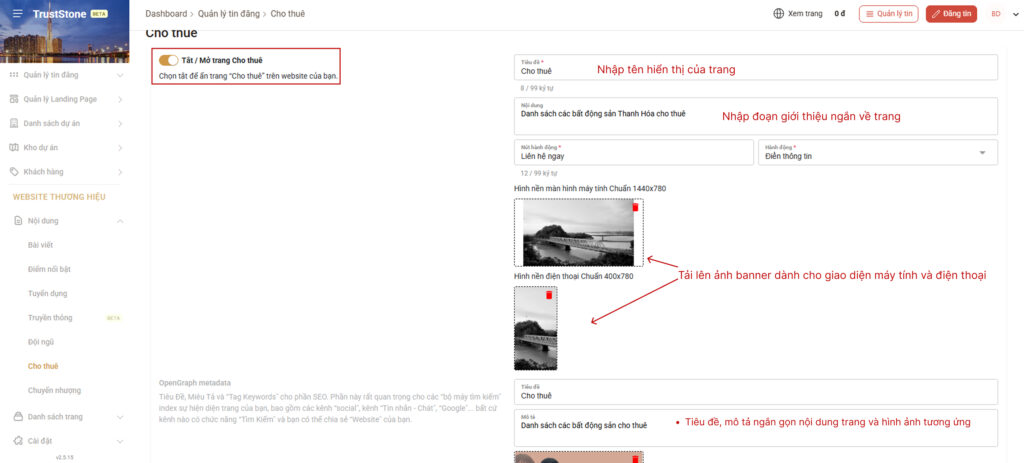
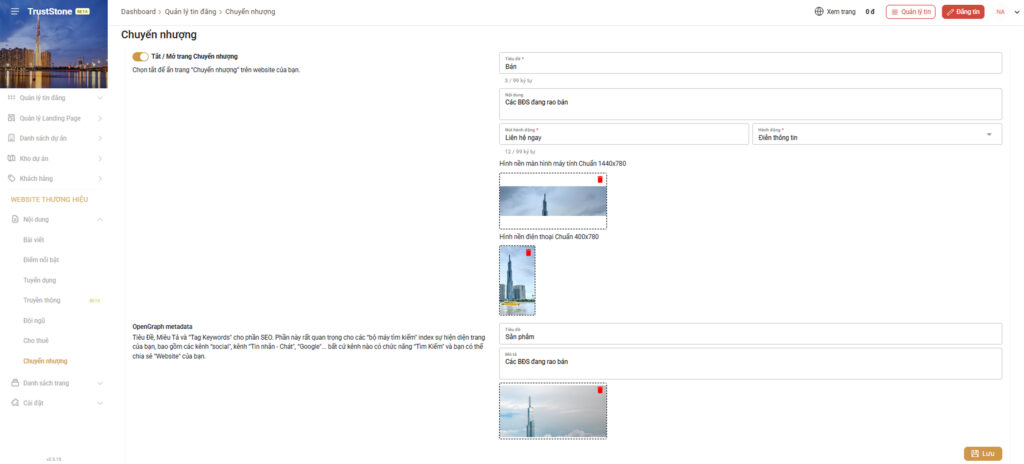
Hai trang Cho thuê và Chuyển nhượng dùng để hiển thị danh sách bất động sản theo từng nhu cầu của khách hàng. Bạn có thể tùy chỉnh banner, nội dung giới thiệu và thông tin SEO cho từng trang.
- Tiêu đề nên ngắn gọn, dễ hiểu và đúng với nội dung của trang.
- Nội dung giới thiệu chỉ nên dài 1–2 câu, giúp khách hàng nắm được thông tin nhanh chóng.
- Banner và hình ảnh OpenGraph nên thống nhất về phong cách để tăng tính chuyên nghiệp.
- Sau khi lưu, hãy mở trang trên website để kiểm tra lại giao diện và đảm bảo mọi thông tin hiển thị đúng như mong muốn.
Danh sách dự án #
Trang Dự án là nơi hiển thị toàn bộ các dự án đang được doanh nghiệp phân phối hoặc giới thiệu trên website. Việc cập nhật đầy đủ nội dung sẽ giúp khách hàng dễ dàng tìm kiếm thông tin và tăng hiệu quả SEO cho website.
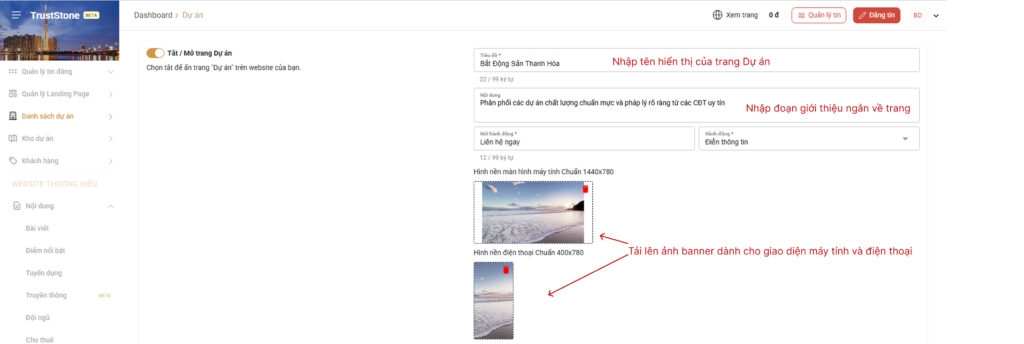
BƯỚC 1: BẬT/TẮT TRANG DỰ ÁN #
Sử dụng công tắc Bật/Mở trang Dự án để quyết định trang có hiển thị trên website hay không
BƯỚC 2: CẬP NHẬT BANNER ĐẦU TRANG #
Đây là phần giới thiệu đầu tiên khi khách hàng truy cập trang Dự án.
Tiêu đề: Nhập tên hiển thị của trang.
Ví dụ:
- Dự án bất động sản
- Dự án nổi bật
- Bất động sản Thanh Hóa
- Dự án đang mở bán
Nội dung: Viết một đoạn giới thiệu ngắn để khách hàng hiểu website đang cung cấp những dự án nào.
Ví dụ: Chúng tôi phân phối các dự án uy tín từ những chủ đầu tư hàng đầu.
Hình ảnh Banner: định dạng JPG hoặc PNG để tối ưu hiển thị
BƯỚC 3: THIẾT LẬP PHẦN TỔNG QUAN #
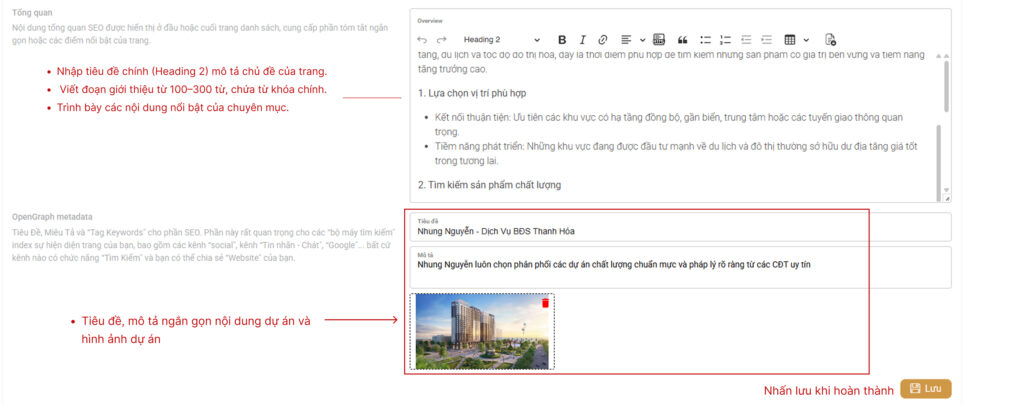
Đây là nội dung giới thiệu chung về chuyên mục Dự án và cũng là phần hỗ trợ SEO cho website.
Bạn nên:
- Đặt một tiêu đề chính (Heading 2) mô tả nội dung của trang.
- Viết đoạn giới thiệu khoảng 100–300 từ.
- Trình bày các nội dung nổi bật bằng đoạn văn hoặc danh sách để khách hàng dễ theo dõi.
- Nên chèn từ khóa chính liên quan đến lĩnh vực hoặc khu vực hoạt động để tăng hiệu quả SEO.
Ví dụ các nội dung có thể đề cập:
- Loại hình dự án đang phân phối.
- Tiêu chí lựa chọn dự án.
- Cam kết về pháp lý.
- Lợi ích dành cho khách hàng.
- Kinh nghiệm tư vấn và đồng hành.
BƯỚC 4: THIẾT LẬP OPEN GRAPH #
Phần này giúp trang hiển thị chuyên nghiệp hơn khi chia sẻ lên Facebook, Zalo hoặc các nền tảng mạng xã hội.
Sau khi hoàn thành các nội dung trên, nhấn Lưu để cập nhật thông tin lên website. Sau khi lưu, hãy mở trang Dự án trên website để kiểm tra lại bố cục, nội dung và hình ảnh trước khi đưa vào sử dụng.
Thêm tin dự án lên website #
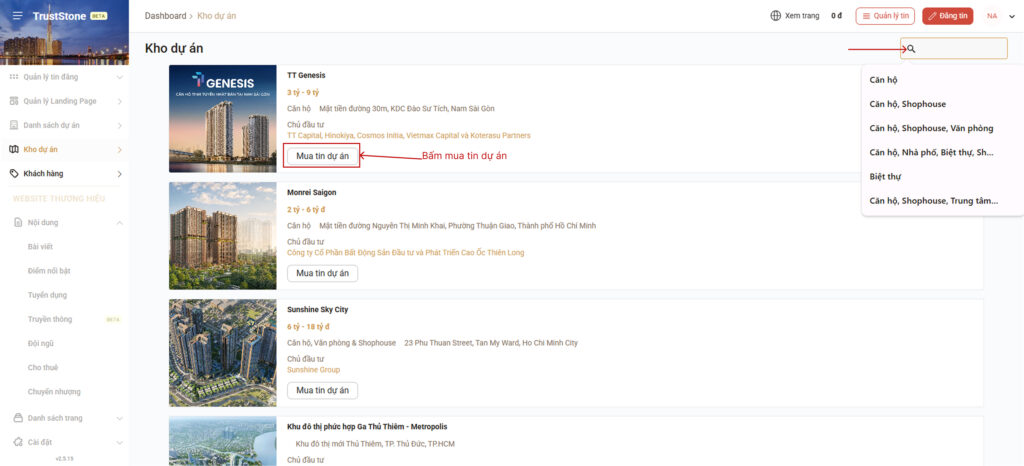
Kho dự án là nơi lưu trữ toàn bộ các dự án hiện có để bạn có thể đem về website của mình bằng cách mua tin dự án, giúp tiết kiệm thời gian nhập liệu và quản lý nội dung dễ dàng hơn.
Mua tin dự án từ kho: Nếu dự án bạn cần đã có trong Kho dự án của TrustStone, bạn chỉ cần mua và dự án sẽ tự động thêm vào “Danh sách dự án” của bạn.
Bước 1: Chọn dự án #
- Có thể nhập từ khóa vào ô Tìm kiếm để tìm nhanh dự án.
- Nhấn Mua tin dự án tại dự án muốn sử dụng.
Bước 2: Xác nhận mua #
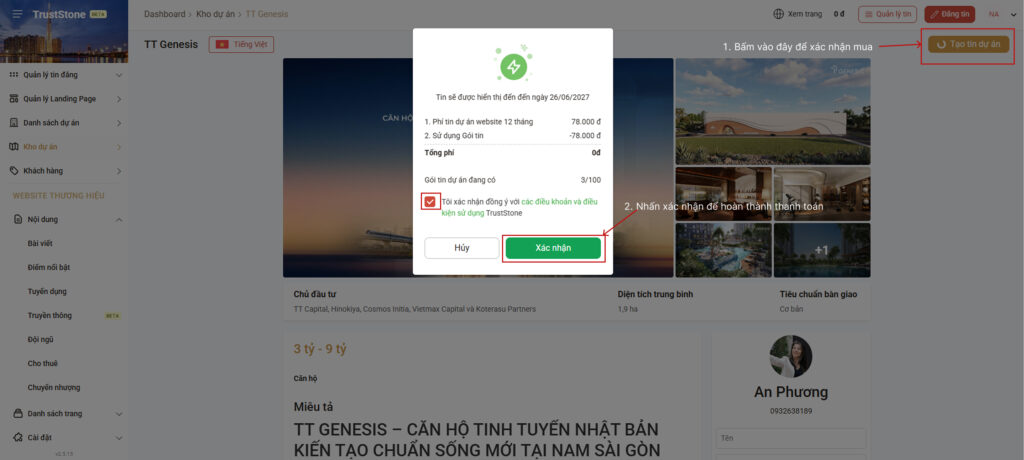
Sau khi mở trang dự án:
- Nhấn Tạo tin dự án.
- Đọc thông tin gói dự án.
- Tích chọn Đồng ý với Điều khoản và Điều kiện sử dụng.
- Nhấn Xác nhận để hoàn tất.
Sau khi xác nhận, dự án sẽ được thêm vào tài khoản và sẵn sàng để bạn sử dụng.
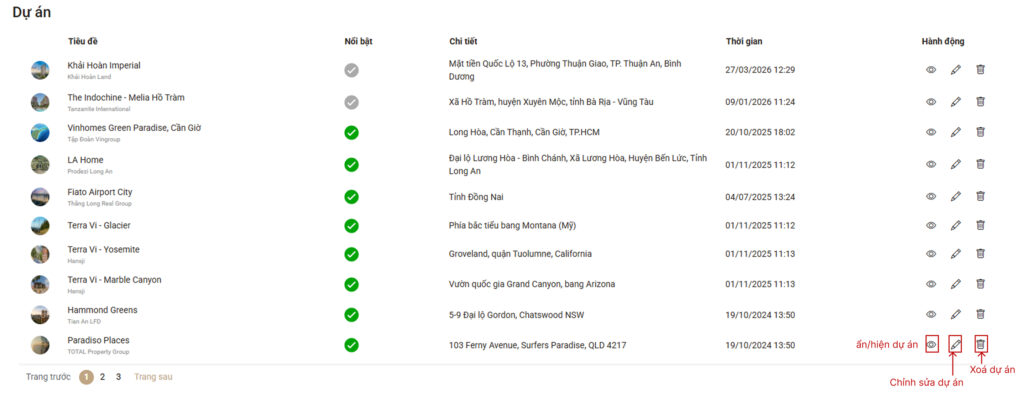
QUẢN LÝ DỰ ÁN TRONG MỤC DANH SÁCH DỰ ÁN #
Sau khi mua thành công, toàn bộ dự án sẽ được hiển thị trong danh sách quản lý.
Tại đây bạn có thể:
- 👁 Ẩn/Hiện dự án trên website.
- ✏️ Chỉnh sửa nội dung dự án.
- 🗑 Xóa dự án nếu không còn sử dụng.
CHỈNH SỬA THÔNG TIN DỰ ÁN #
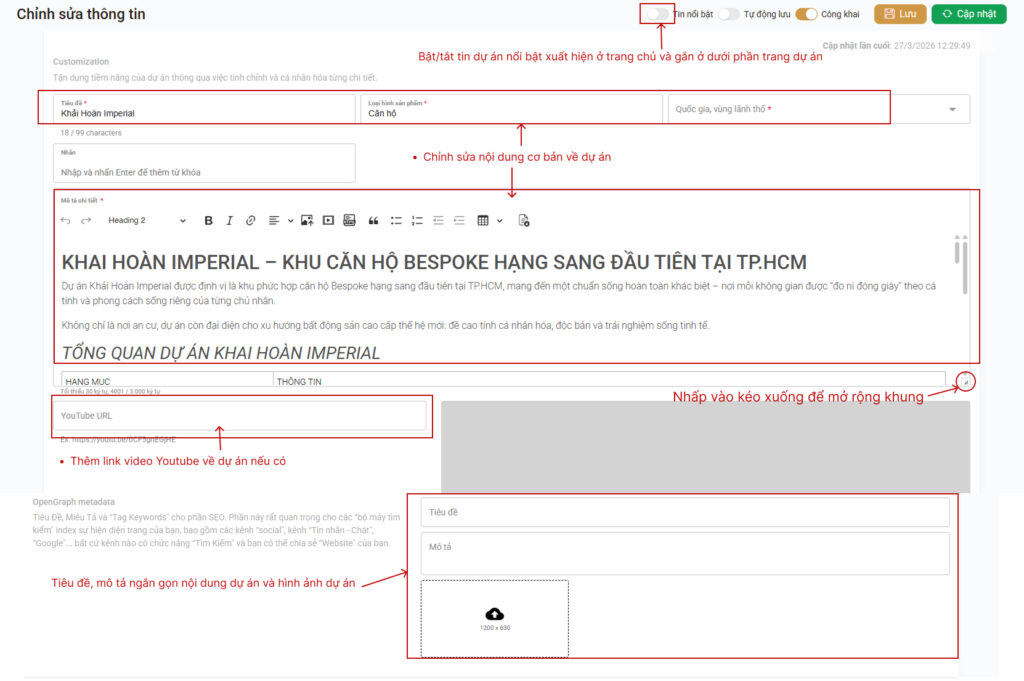
Nhấn vào biểu tượng Chỉnh sửa để cập nhật nội dung dự án.
1. Thiết lập hiển thị
Bật Tin nổi bật nếu muốn dự án được ưu tiên hiển thị tại:
- Trang chủ website.
- Khu vực Dự án nổi bật.
Nếu không cần ưu tiên hiển thị, hãy để chế độ Tắt.
2. Cập nhật thông tin cơ bản
Điền đầy đủ các thông tin của dự án:
- Tên dự án.
- Loại hình sản phẩm.
- Quốc gia hoặc khu vực.
- Phần mô tả chi tiết bạn có thể thay đổi nội dung phù hợp theo thông tin của chủ đầu tư nếu dự án có thay đổi.
Những thông tin này sẽ được sử dụng để hiển thị trên website và hỗ trợ khách hàng tìm kiếm dự án.
Kéo thanh ở góc dưới bên phải để mở rộng khung soạn thảo, giúp thao tác thuận tiện hơn.
3. Video YouTube (không bắt buộc)
Nếu dự án có video giới thiệu:
- Dán đường dẫn YouTube vào ô YouTube URL.
- Video sẽ được hiển thị trên trang chi tiết dự án.
Nếu không có video, bạn có thể bỏ qua mục này.
4. Thiết lập OpenGraph
Cần cập nhật:
- Tiêu đề ngắn gọn.
- Mô tả súc tích.
- Hình ảnh đại diện đúng với dự án.
- Nên cập nhật đầy đủ thông tin dự án trước khi đăng tin để nội dung hiển thị chuyên nghiệp hơn.
- Bật Tin nổi bật cho những dự án đang tập trung bán hoặc cần quảng bá.
- Chỉ sử dụng video YouTube chính thức của dự án để tăng độ tin cậy.
- Kiểm tra lại tiêu đề, hình ảnh và phần mô tả trước khi lưu để đảm bảo nội dung hiển thị đẹp trên website và mạng xã hội.
- Sau khi lưu, hãy xem trước trang dự án để kiểm tra bố cục, nội dung và hình ảnh đã hiển thị đúng như mong muốn.
